
Office 破解
叠甲
声明
本文仅供学习研究,禁止用于非法用途,强烈建议购买正版软件支持开发者。
下载安装及激活
1. 下载 Office Tool Plus
官网: https://otp.landian.vip/zh-cn/download.html
推荐从山东大学镜像站下载 64 位版本。
如何选择版本?
- 64 位系统(大多数电脑)→ 下载 64 位版本
- 32 位系统(x86 架构)→ 下载 32 位版本
- 不确定 → 选 64 位
下载后解压,打开文件夹,以管理员身份运行exe文件(右击—以管理员身份运行) 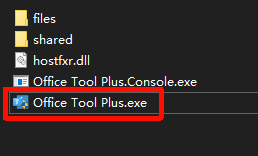
2. 卸载旧版 Office(如有)
如何判断电脑中有没有旧版 Office?
随便找一个 .docx 文件双击打开,或在开始菜单搜索 Word、Excel、PowerPoint。
在 Office Tool Plus 中,左侧边栏选择「工具箱」,点击「移除 Office」,弹出警告后选择「是」 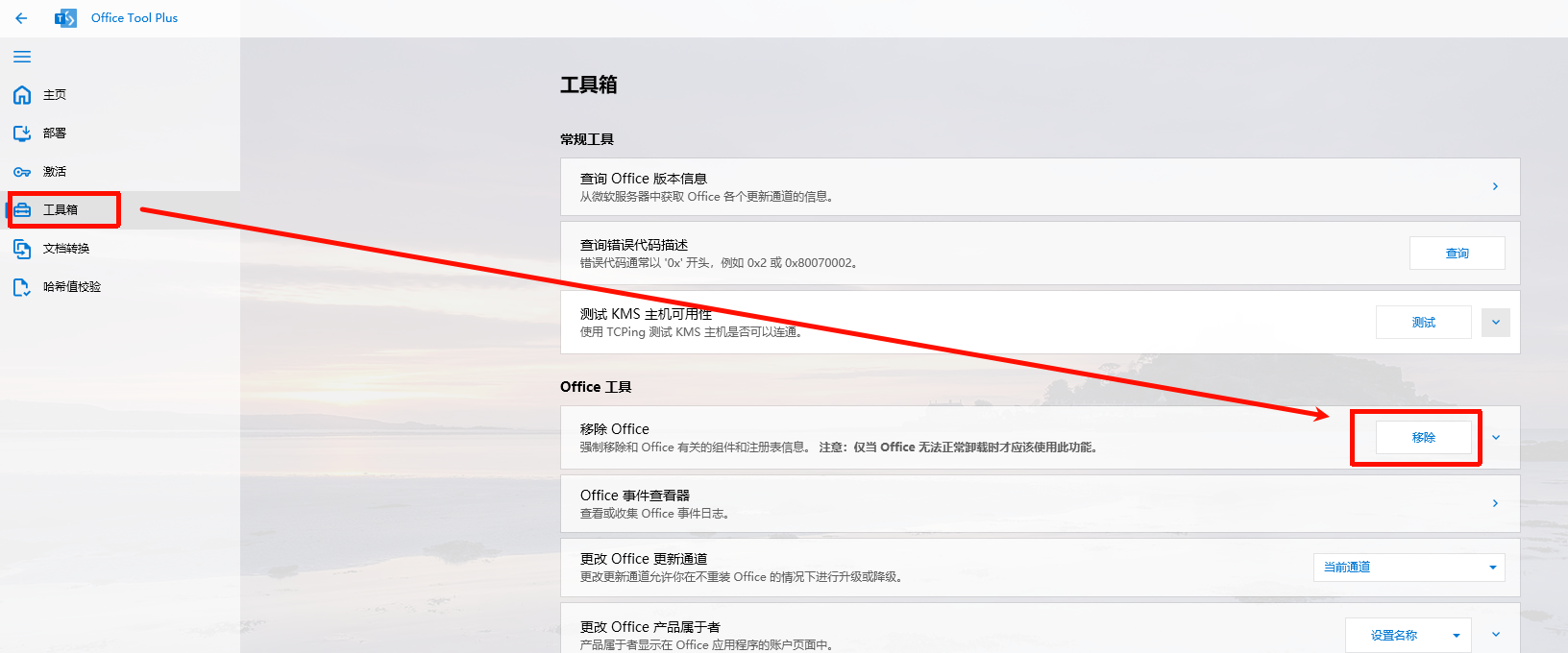
3. 安装 Office
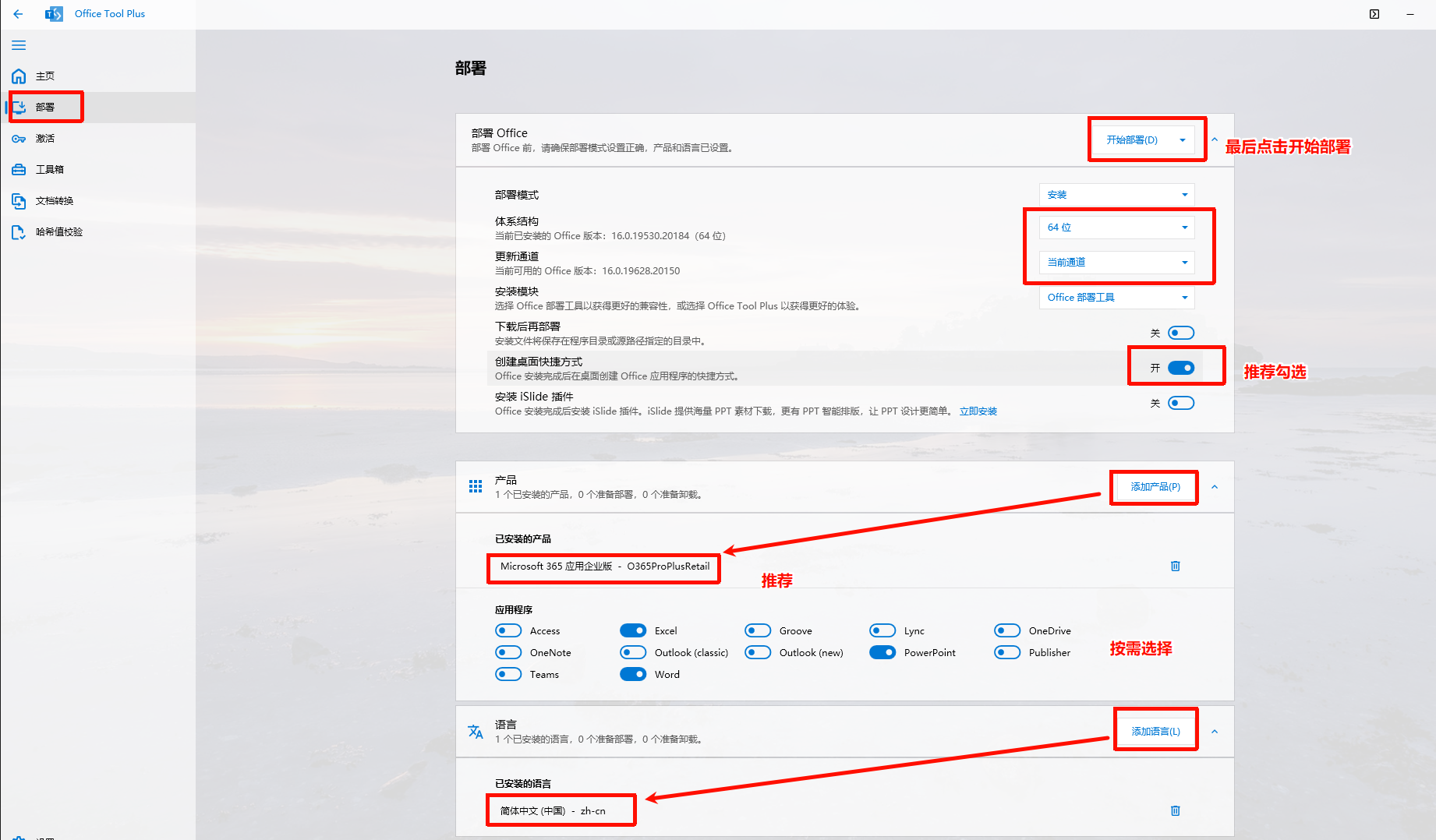
- 左侧选择「部署」选项
- 配置参数:
- 体系结构: 64 位(不确定就选 64 位)
- 更新通道: 当前通道
- 勾选: 创建桌面快捷方式
- 点击「添加产品」,推荐选择 Microsoft 365 应用企业版
- 点击「添加语言」,选择 简体中文 (zh-cn)
- 点击「开始部署」
OneDrive 同步注意
如需使用 OneDrive 同步(如 Obsidian 的 Remotely Save 插件),部分功能只支持个人版,不支持企业版。
安装时间取决于电脑性能,一般 10-30 分钟,请耐心等待。
4. 激活
以管理员身份运行 PowerShell,输入以下命令:
powershell
irm https://get.activated.win | iex输入后回车,在弹出的新窗口中:
- 按数字键
2(激活 Office)
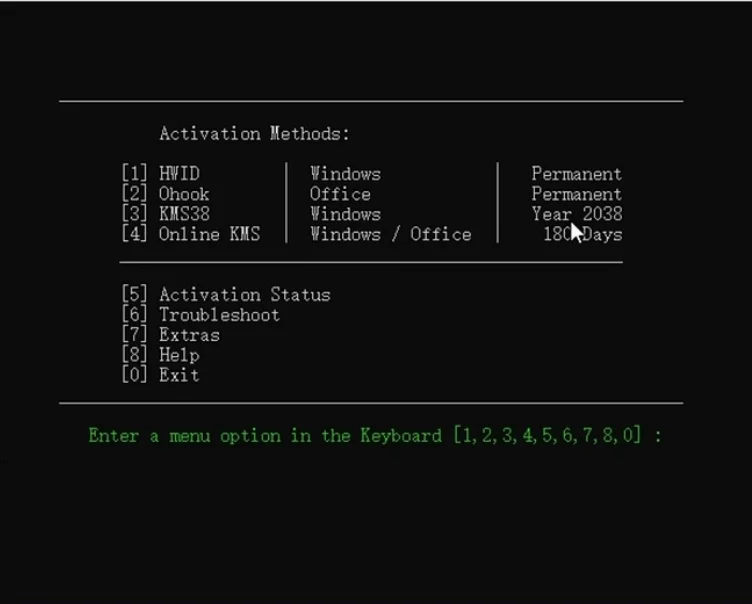
- 按数字键
1
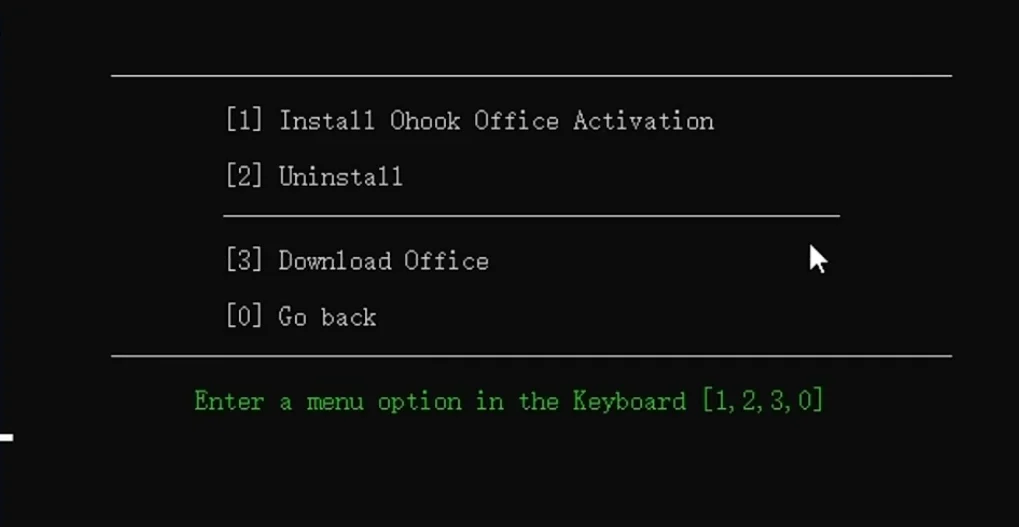
- 显示激活成功界面即可正常使用 Office。
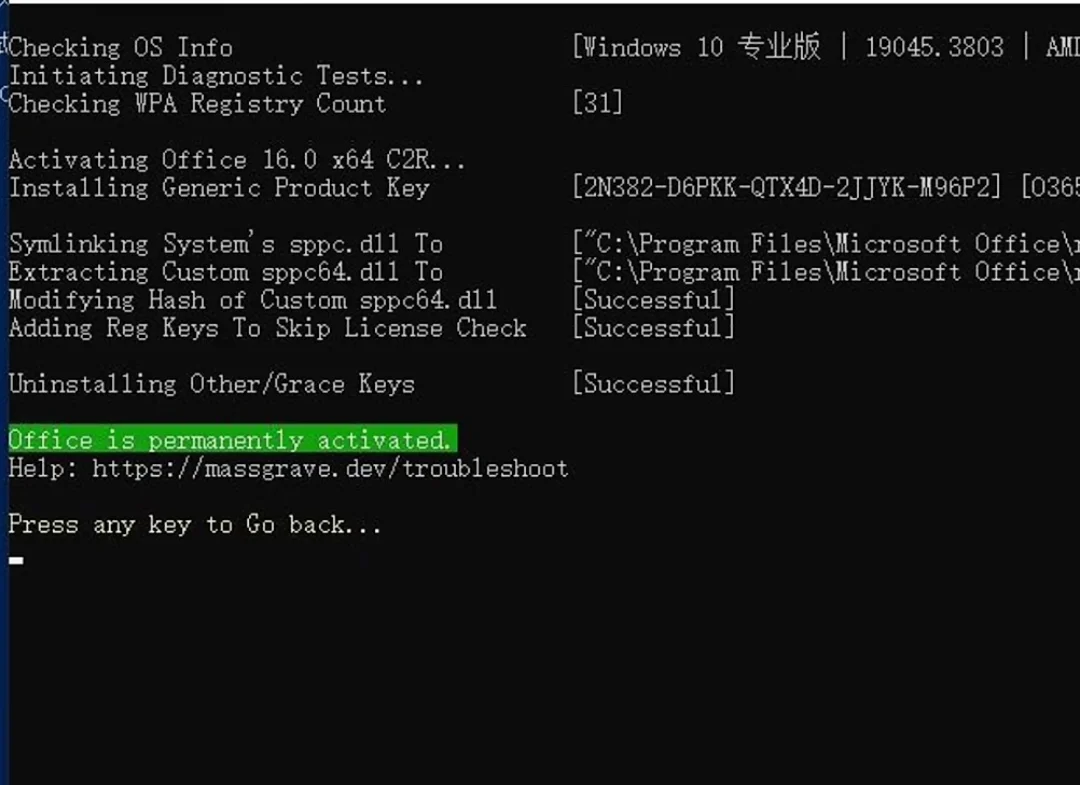
来源
替代方案
WPS Office
下载地址: https://www.wps.cn/
国产办公套件,兼容 MS Office 格式。
特点:
- 个人版免费使用
- 云文档同步
- 多平台支持
LibreOffice
下载地址: https://www.libreoffice.org/
开源免费办公套件,功能完整。